√100以上 obs ゲーム音だけ入れる 145311
OBSでゲーム配信時の音ズレ解消ソフト編 前回、 パソコン に 内蔵キャプチャーボード を取りつけて Switch と接続できるようにしたゴリアテ。 これで Switch をいつでも遊べるけどパソコンでSwitchを接続できるようにしたいと言う人は当然 配信 したり
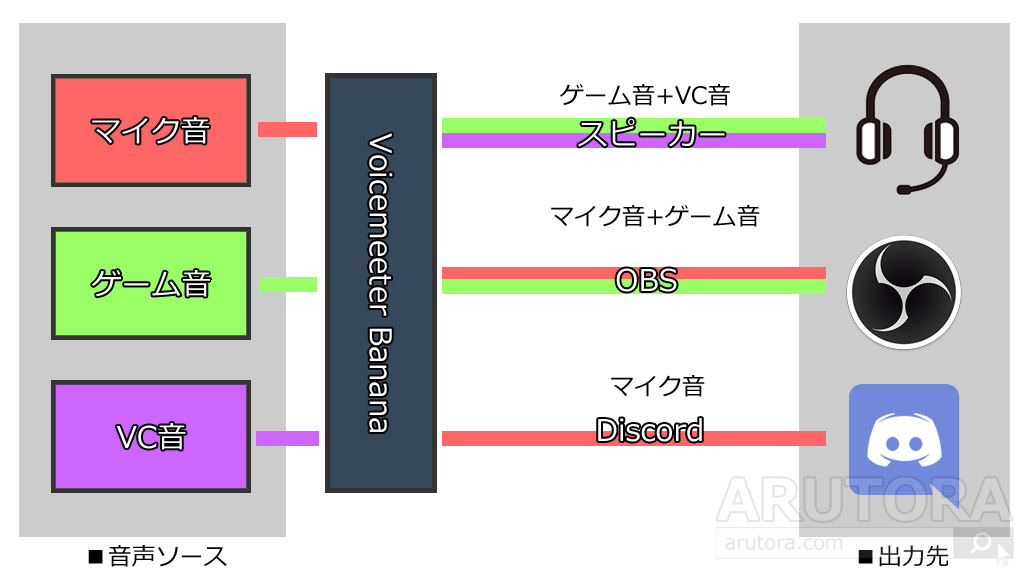
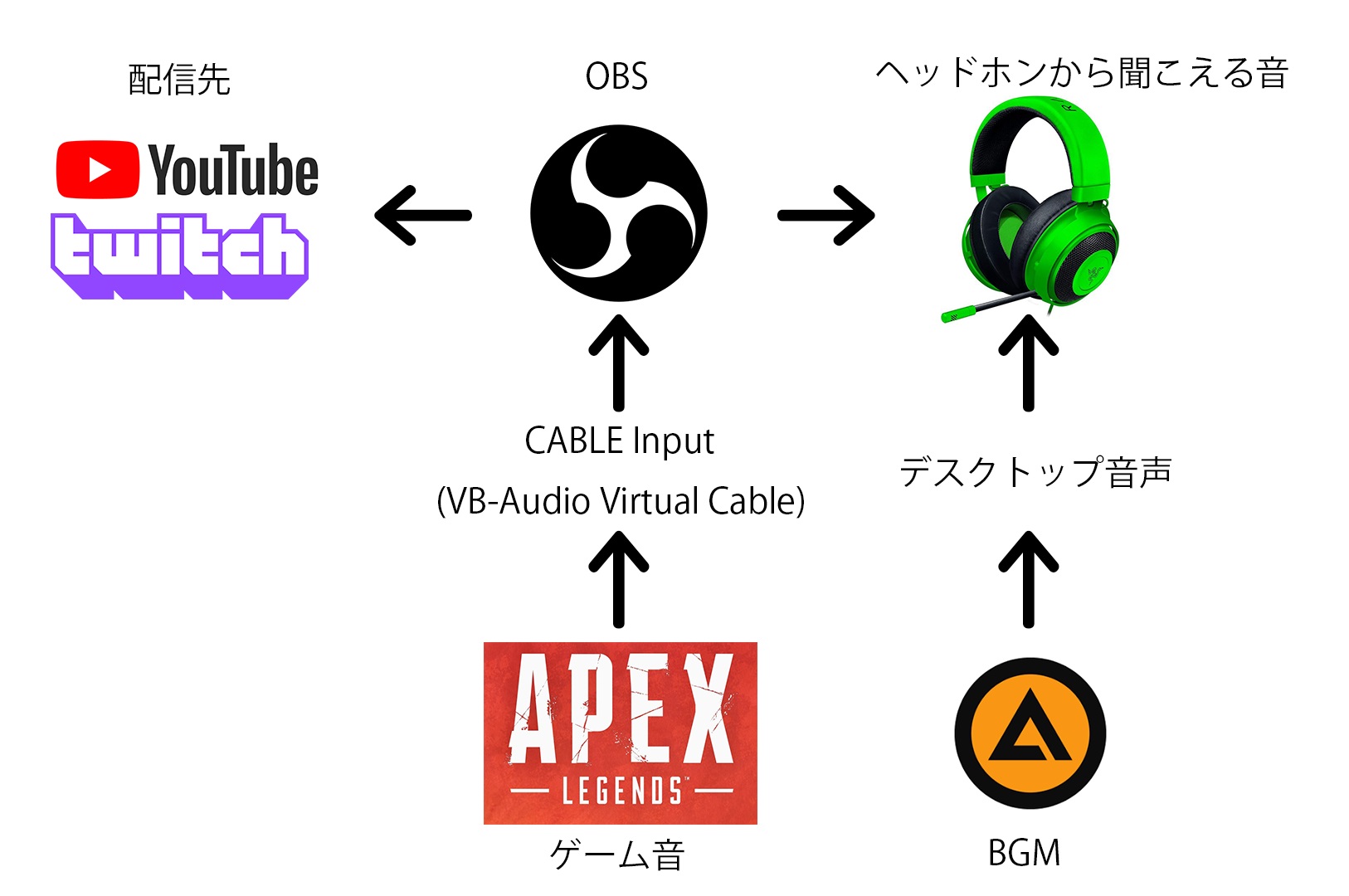
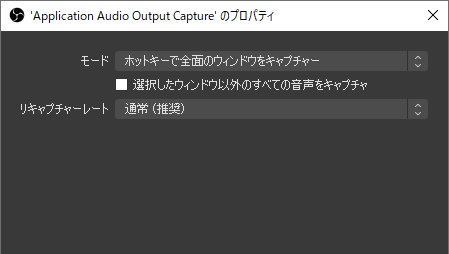
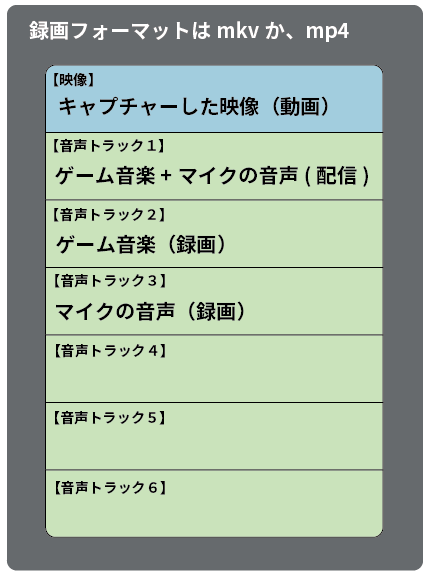
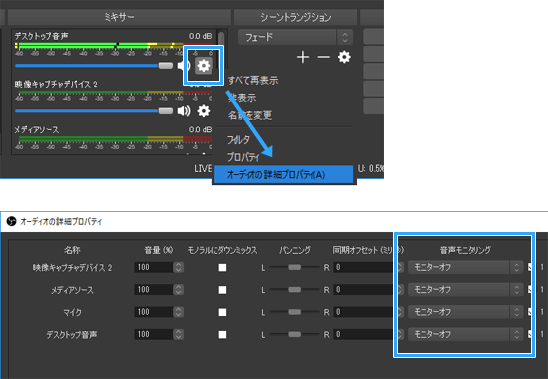
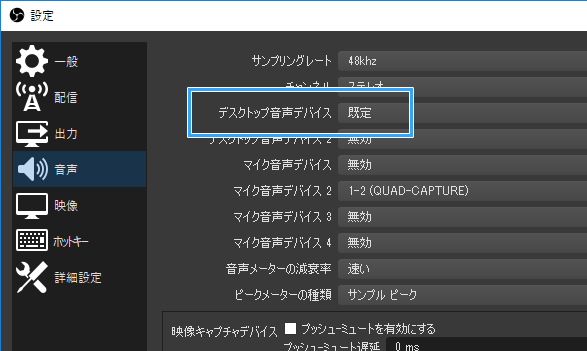
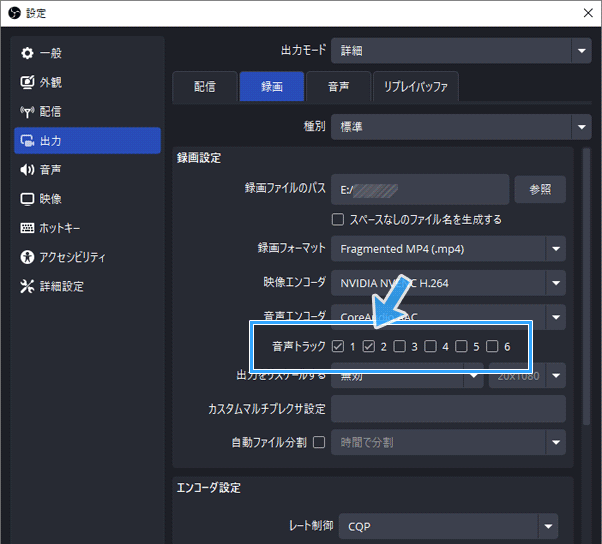
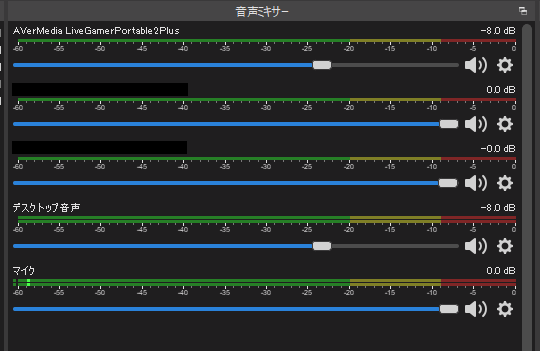
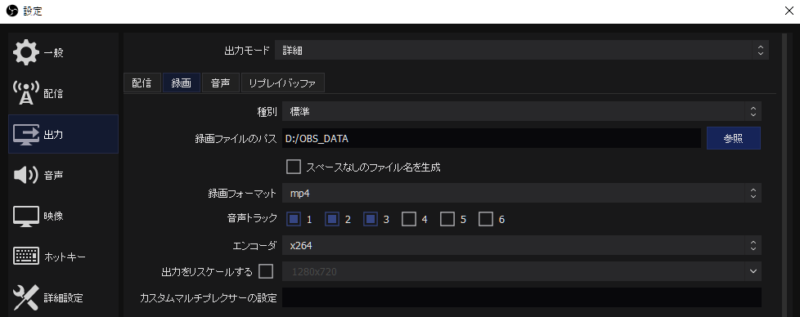
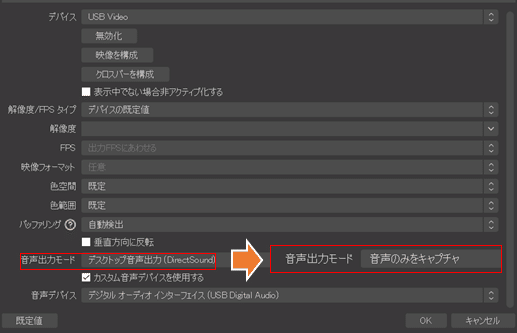
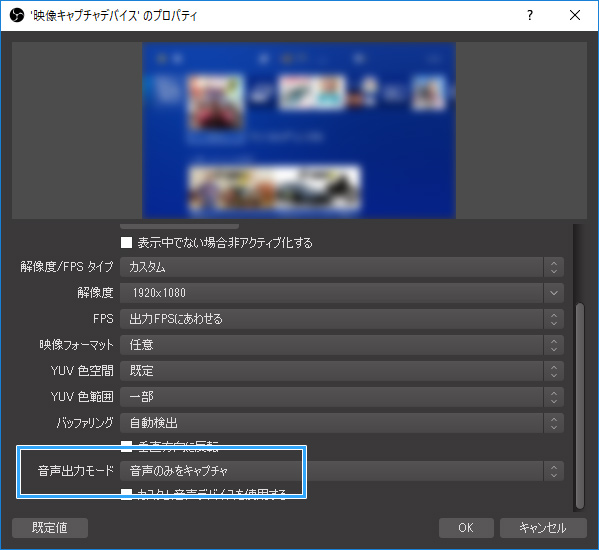
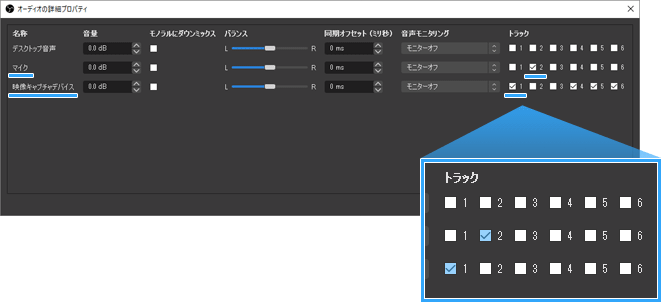
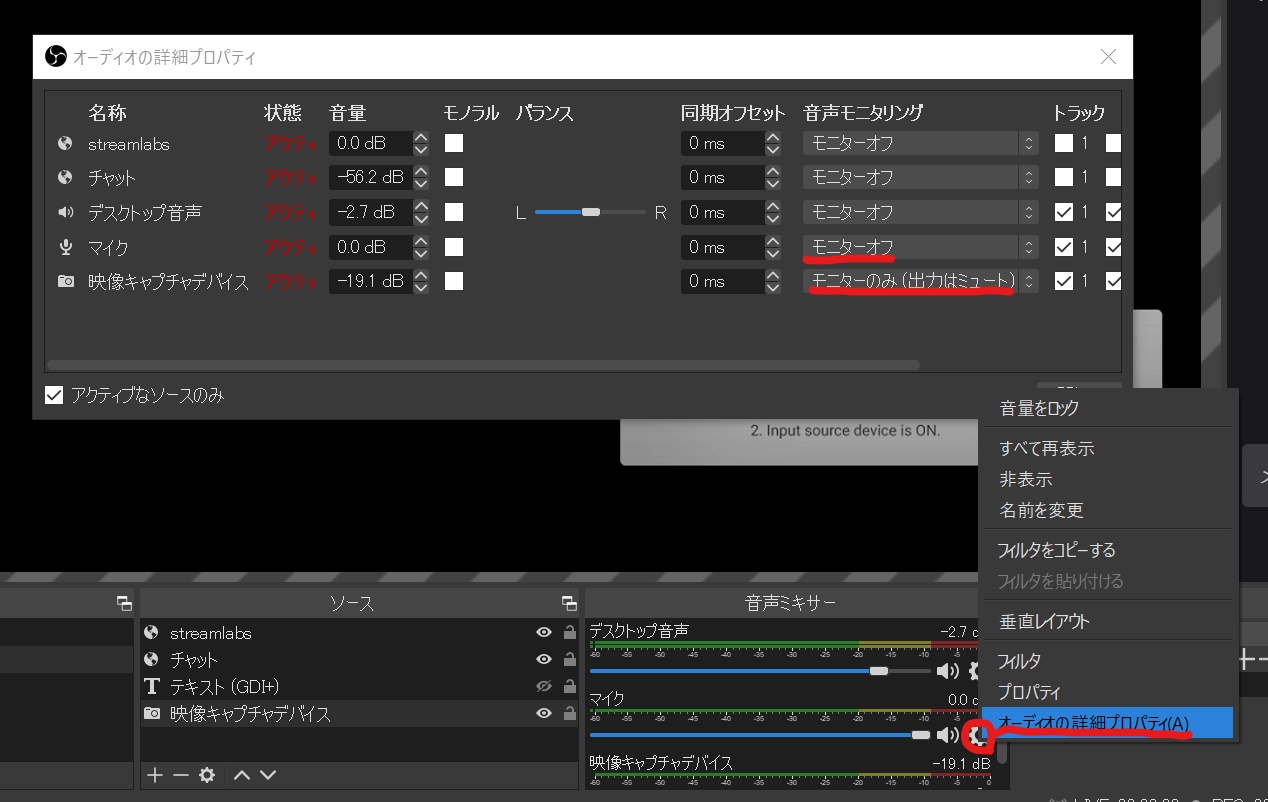
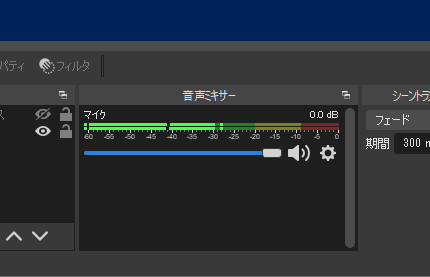
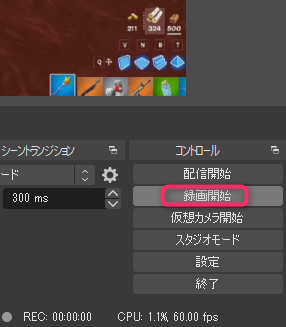
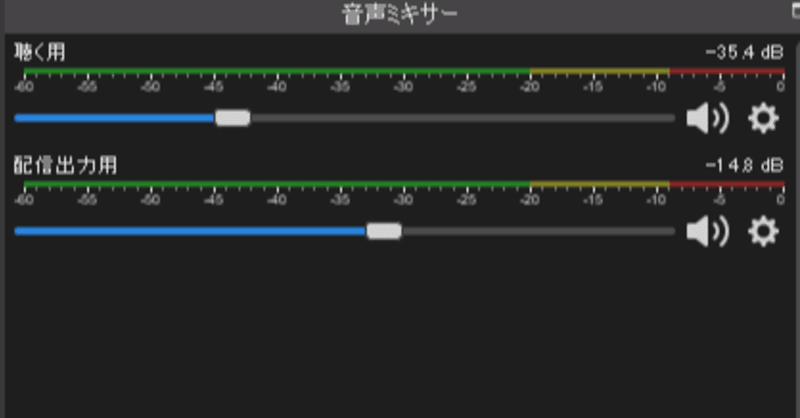
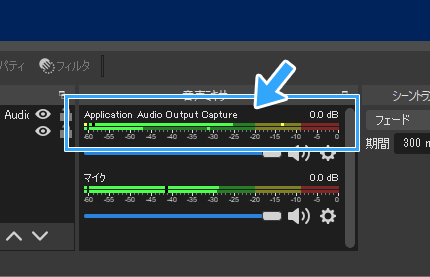
Obs ゲーム音だけ入れる- OBSでPCゲームを録画するときに通話音声を入れない方法 VoiceMeeterでゲーム音だけの仮想の出力を作って、OBSに出力した。 録画の設定 出力タブの音声トラックで録画するトラック番号にチェックを入れる これで動画のマルチトラックは完成。 ゲーム音とobsのモニタリングの音声をヘッドセットとイヤホン別々に出力するように設定していきます。 イヤホンにはゲーム音と自分の声が、ヘッドセットにはゲーム音だけが流れます。 結論から言うと8つの構成要素を動画に入れると再生数が
Obs ゲーム音だけ入れるのギャラリー
各画像をクリックすると、ダウンロードまたは拡大表示できます
 |  |  |
 |  |  |
 |  |  |
 |  |  |
「Obs ゲーム音だけ入れる」の画像ギャラリー、詳細は各画像をクリックしてください。
 | ||
 |  |  |
 |  | |
 |  |  |
「Obs ゲーム音だけ入れる」の画像ギャラリー、詳細は各画像をクリックしてください。
 |  |  |
 |  |  |
 |  |  |
 |  |  |
「Obs ゲーム音だけ入れる」の画像ギャラリー、詳細は各画像をクリックしてください。
 |  |  |
 |  |  |
 |  |  |
 |  |  |
「Obs ゲーム音だけ入れる」の画像ギャラリー、詳細は各画像をクリックしてください。
 | ||
 |  |  |
 |  |  |
 |  |  |
「Obs ゲーム音だけ入れる」の画像ギャラリー、詳細は各画像をクリックしてください。
 |  |  |
 |  |  |
 |  |  |
 |  |  |
「Obs ゲーム音だけ入れる」の画像ギャラリー、詳細は各画像をクリックしてください。
 |  | |
 |  |  |
 |  | |
 |  |  |
「Obs ゲーム音だけ入れる」の画像ギャラリー、詳細は各画像をクリックしてください。
 |  |  |
 |  |  |
 |  | |
 |  |  |
「Obs ゲーム音だけ入れる」の画像ギャラリー、詳細は各画像をクリックしてください。
 |  |  |
 |  |
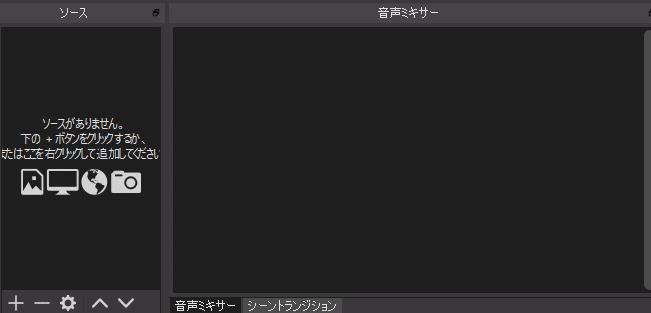
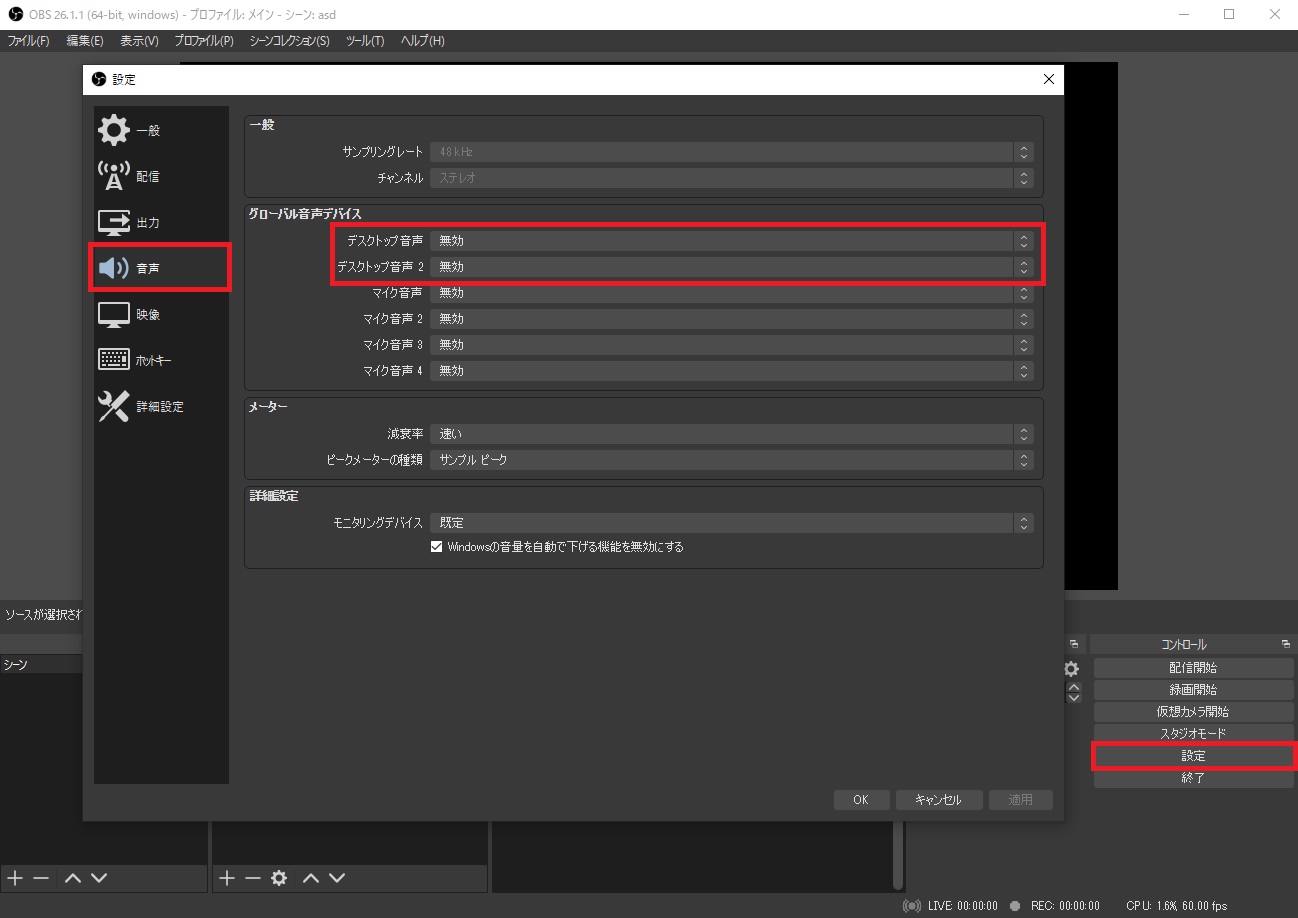
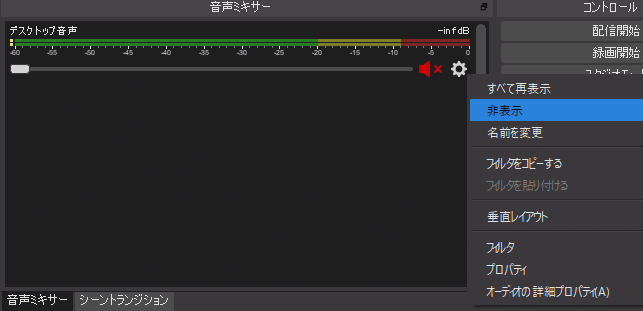
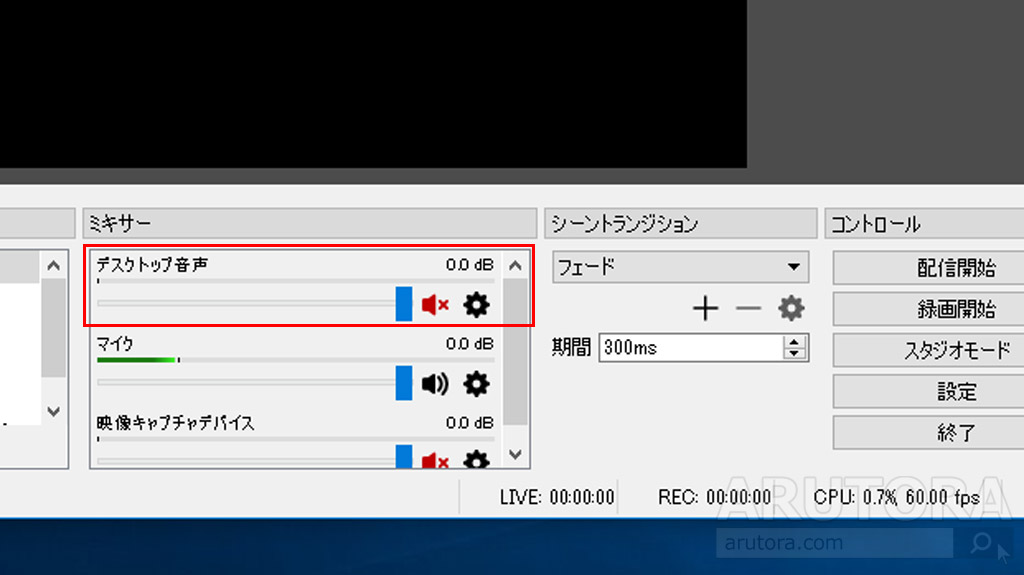
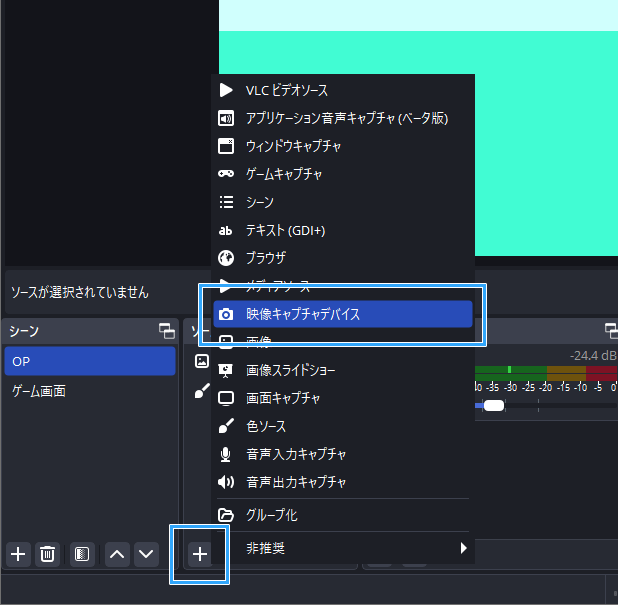
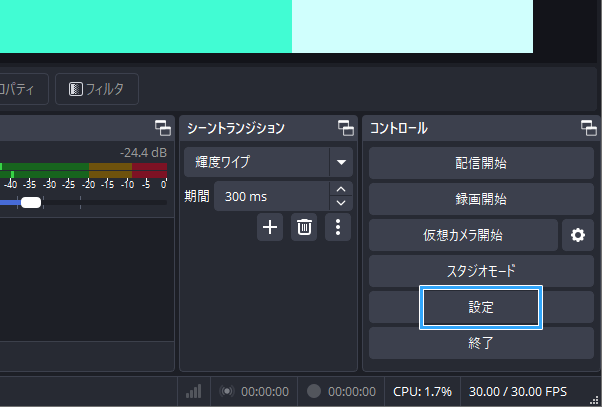
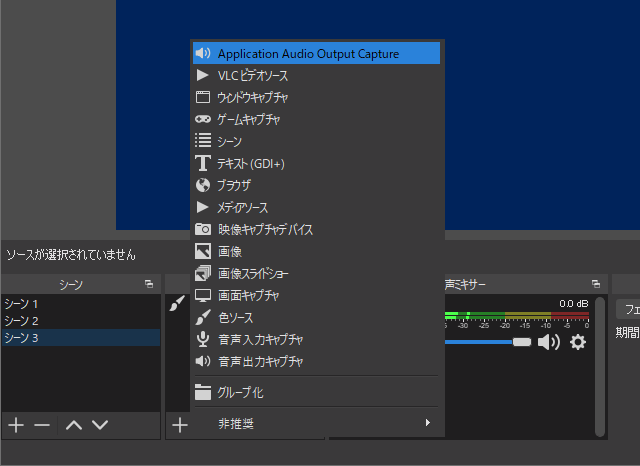
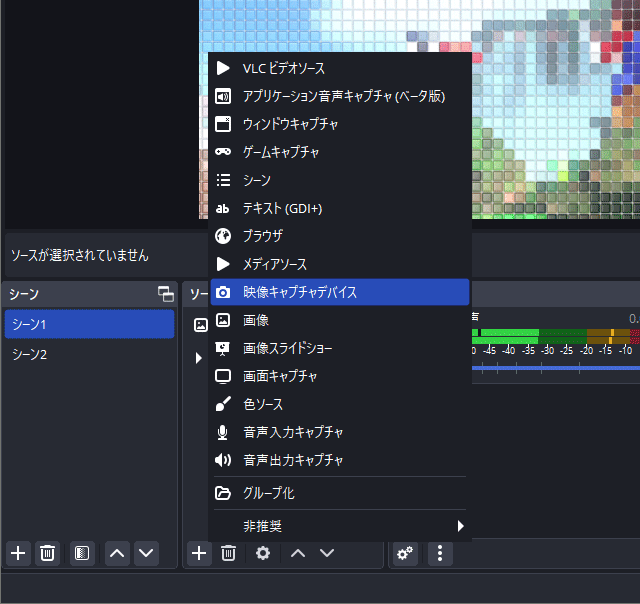
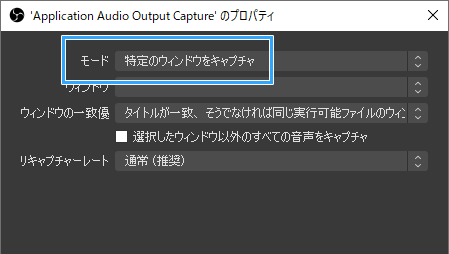
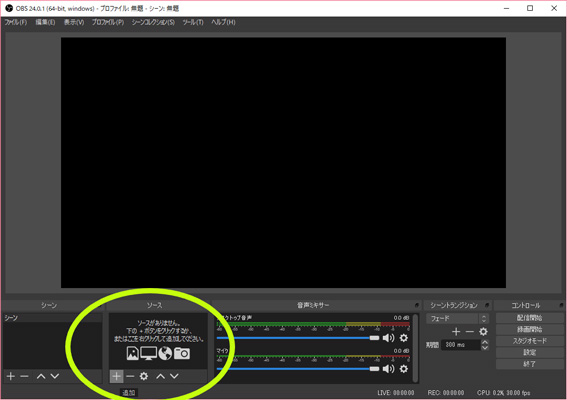
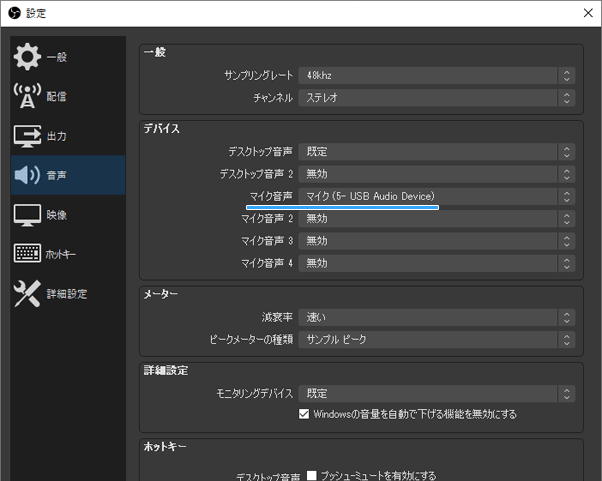
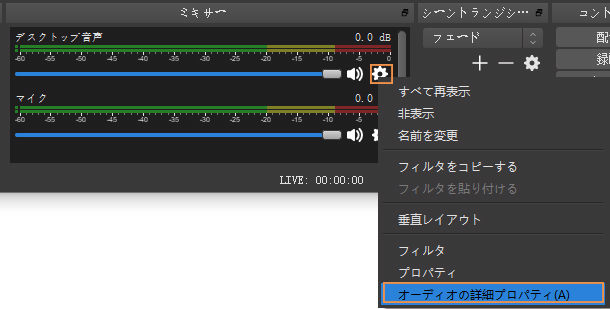
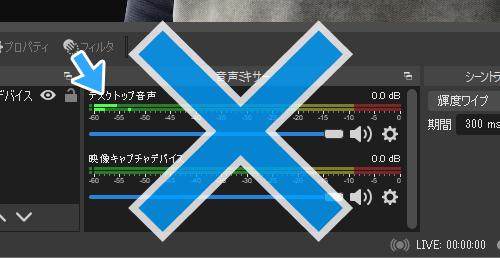
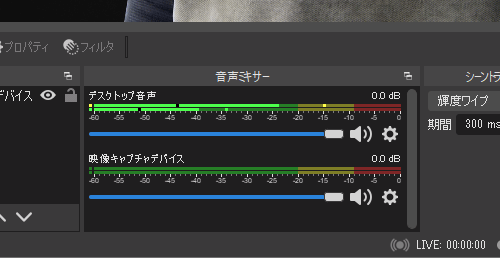
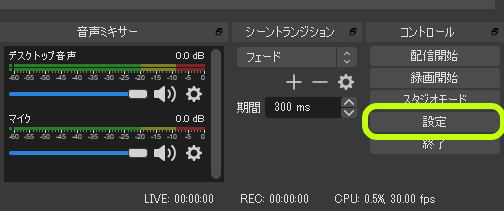
4 obsを再起動 念の為、一度obsを再起動しておきましょう。 設定 1 デスクトップ音声を無効化 配信に特定の音だけを乗せるために、 設定 → 音声 の グローバル音声デバイス にある デスクトップ音声 の項目を 無効 にしておきましょう。 2 ソースに追加OBS (Open Broadcaster Software) is free and open source software for video recording and live streaming Stream to Twitch, and many other providers or record your own videos with high quality H264 / AAC encoding


コメント
コメントを投稿